実家に送るタブレット、家族は先に何を設定する?
高齢の親に渡すタブレットは、実家に届く前に9割の設定を終わらせるのが基本です。回線・アカウント・アプリの順番、迷わない画面の作り方、送る前のテスト通話まで、家族が代わりにやる手順を整理します。
目次
この記事の要点
- 実家に届いてから設定すると、最初の1歩でつまずきやすい
- 回線・アカウント・アプリ・画面の順に、家族の自宅で9割を終わらせる
- 送る前に家族どうしでテスト通話を1回しておく
実家の親に渡すタブレット、悩みどころは機種選びより「設定」だと気づいた方は多いと思います。届いてから電話越しに「そこをタップして」と説明しても、うまく伝わらないまま日が暮れることがあります。
先に結論を書きます。タブレットは、実家に届く前に9割の設定を終わらせておくのが基本です。 家族の自宅で回線・アカウント・アプリ・画面の順に整えてから箱に入れれば、実家で本人がすることはほとんど残りません。この記事では、その具体的な順番と、送る前にしておきたい確認を整理します。

実家に着いてから、何もさせない
タブレットが実家で使われなくなる場面の多くは、機能や機種の問題ではありません。電源の入れ方、Wi-Fiのつなぎ方、アプリの開き方といった「最初の1歩」でつまずいて、そのまま触らなくなるケースがほとんどです。
一度うまくいかないと、「壊したかもしれない」「もう分からない」と感じて、本人が自分から触るのをやめてしまいます。これを避ける一番確実な方法は、本人に最初の1歩をさせないことです。回線もアカウントもアプリも実家に送る前に済ませておけば、本人がすることは電源を入れる、あるいはコンセントにつなぐだけになります。
家族がやることの順番
-
回線とアカウントを用意する
実家の通信環境に合わせて、Wi-Fiかモバイル回線(SIM)を先に決めます。自宅のWi-Fiで一度設定してから、実家に送る前にSIMへ差し替える方法もあります。あわせてGoogleアカウントを1つ作り、パスワードは家族側で控えておきます。
-
使うアプリだけを入れる
テレビ電話、写真を共有するアプリなど、実際に使うものだけに絞ります。最初からアプリを増やすと、どれを開けばいいか分からなくなり、結局どれも開かれなくなります。
-
文字を大きくする
Androidには「フォントサイズ」と「表示サイズ」という2つの設定があり、両方を上げると文字とアイコンの両方が大きくなります。設定アプリの「ディスプレイ」から変更できます。手順はAndroid のユーザー補助機能 ヘルプ「テキストとディスプレイの設定を変更する」にまとまっています。
-
ホーム画面を1画面にまとめる
使わないアプリのアイコンは非表示にするか奥のページへ移し、最初に開く画面には使うアプリだけを並べます。選択肢を減らすほど、次に説明する「画面を固定する」対策も効きやすくなります。
電源を入れたら動く状態にする
ここまでの設定に加えて、Androidには操作を制限する機能が2つあります。どちらも実家に送る前に、家族側で済ませておく設定です。
アプリ固定は、画面を1つのアプリだけに固定し、他のアプリやホーム画面に移動できなくする機能です。設定の「セキュリティ」から「アプリ固定」をオンにし、固定したい画面を表示してから、最近使ったアプリの一覧でピンのアイコンをタップします。詳しい手順はAndroid ヘルプ「画面の固定と固定解除」にあります。解除にはパスワードなどの入力が必要になるので、本人が誤って別のアプリに移ってしまうことを避けられます。
購入の確認は、Google Playでアプリ内課金や有料アプリを購入する前に、認証を求める設定です。Google Playアプリの「お支払いと定期購入」から「購入の確認」を選ぶと、確認の頻度を変更できます。設定方法はGoogle Play ヘルプ「購入の確認を設定する」で確認できます。誤ってタップして課金してしまう事故を、送る前に防いでおけます。
送る前に、テスト通話をする
設定が終わったら、梱包する前に家族の間で一度、実際に通話をしてみてください。着信音が鳴るか、映像と音声がずれずに届くか、切ったあとにホーム画面へ戻るかを確認するだけです。この1回のテストをしないまま送ると、実家に着いてから「映らない」「音が出ない」と分かり、結局もう一度説明することになります。
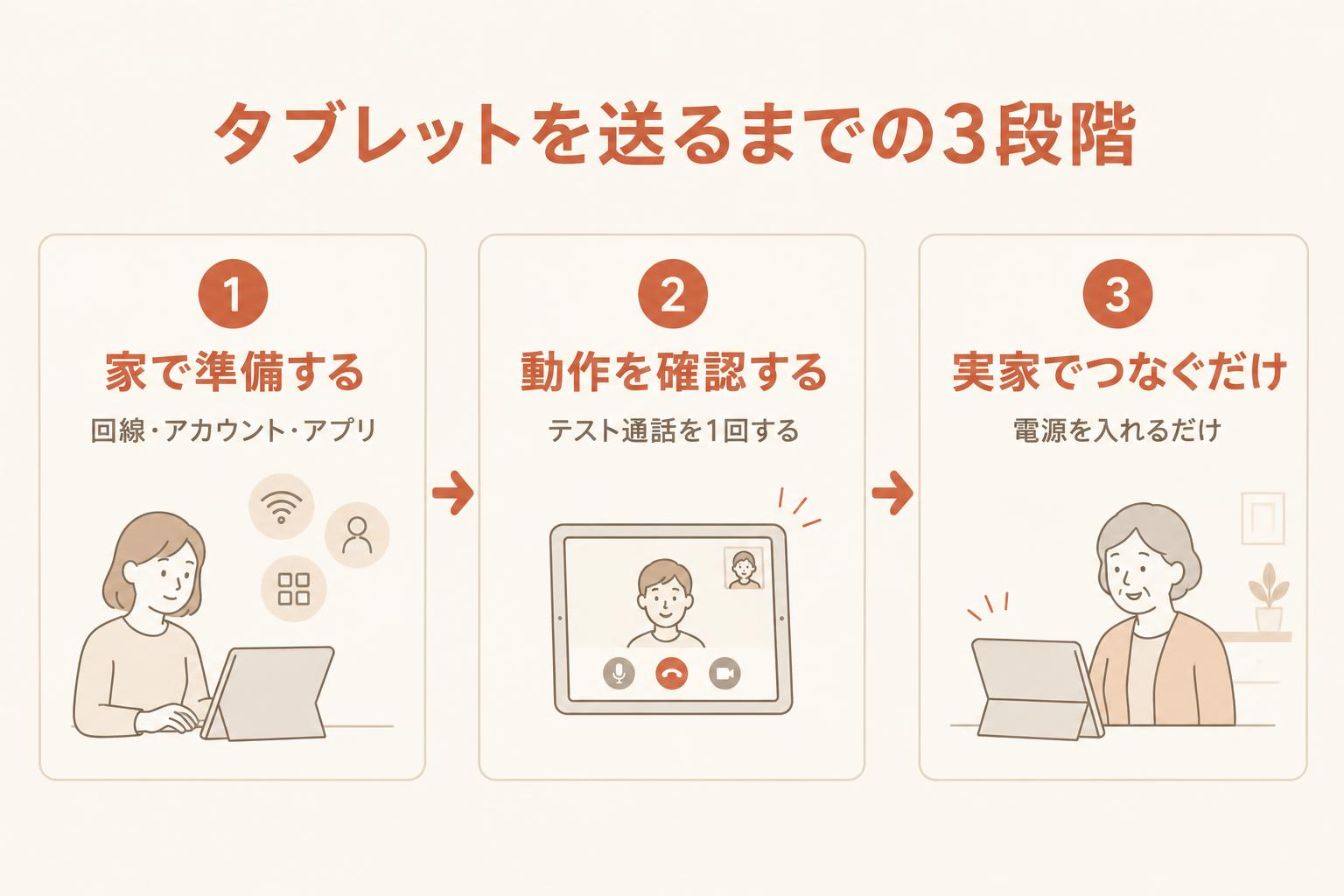
テストの相手は家族の誰でも構いません。別の部屋や、可能ならモバイル回線(スマホのテザリングなど)から発信してみると、実家の回線環境に近い状態で確認できます。実家に届いたあとで本人にお願いするのは、電源を入れることだけにしておくと、荷ほどきや設置は帰省のときか、受け取った家族に任せられます。

困ったときに家族が直せる準備
設定を済ませても、しばらくしてWi-Fiルーターが再起動を求めてきたり、アプリの更新でボタンの位置が変わったりすることはあります。サポートする家族が実家のタブレットと同じOS(Android同士など)の端末を持っておくと、電話口で「そこをタップして」と言うときに、自分の画面と同じ配置で説明できます。
パスワードやWi-Fiの接続情報は、本人に管理させず家族の間で共有しておきます。実家の目につく場所に紙で貼っておくと来客の目に触れてしまうので、家族用のメモやパスワード管理アプリにまとめておくほうが安心です。
BabuuTalkの場合
BabuuTalkは、ここまでの設定の多くを不要にする考え方で作られています。実家のAndroid端末にアプリを入れ、QRコードで家族のLINEと連携し、コンセントにつなぐ。家族側の作業はこの3つで終わります。アプリを開けば毎日決まった時間にキャラクターの「バブー」が声をかけるので、本人は画面に触れる必要がありません。
一般的なタブレット
家族の作業 5つ
- 回線とアカウントを用意する
- 使うアプリを絞る
- 文字と画面の設定をする
- アプリを固定する
- 送る前にテストする
ここまでの手順をひととおり済ませる必要があります。
BabuuTalk
家族の作業 3つ
- アプリを入れる
- QRコードでLINEと連携する
- コンセントにつなぐ
画面の固定や文字サイズの調整は、アプリの作り自体で最初から必要ありません。
設定の手間そのものを減らす、という考え方です。
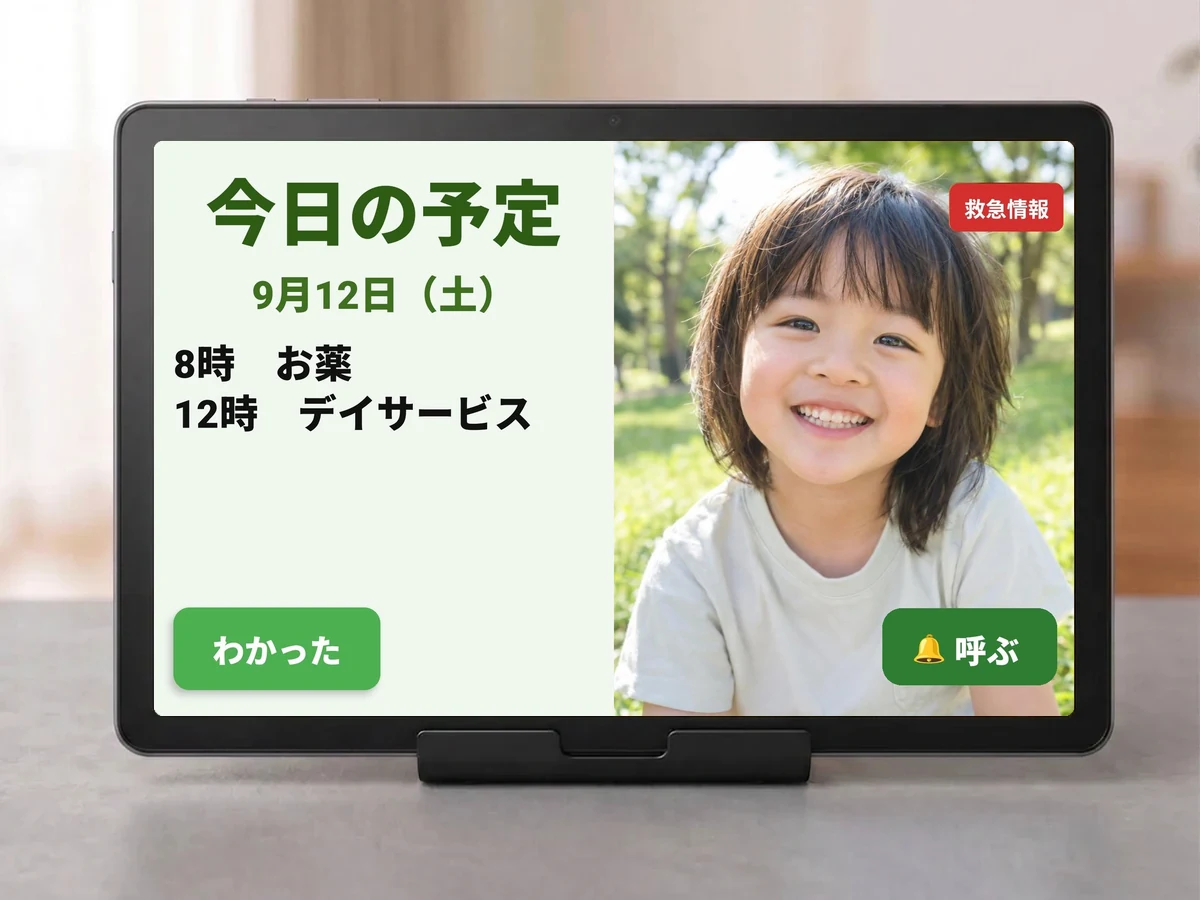
実家にAndroid端末(タブレットや使っていないスマホ)があれば、アプリは無料で使えます。続けて使うなら、画面の大きいタブレットのほうが見やすくなります。機器の種類やほかの見守り方法との違いは高齢者の見守りタブレット、どう選ぶ?で、実家にWi-Fiが無い場合の回線の選び方はスマホが使えない親との連絡手段、どう選ぶ?で整理しています。
今日、送る日とテストする日を決める
最後に、今日中にできることを1つだけ挙げます。「送る日」と「その数日前にテストする日」をカレンダーに入れてください。 日付が決まれば、回線・アカウント・アプリの準備は自然とその日までに終わらせることになります。準備を後回しにしたまま送るより、先に日付を決めておくほうが、結局早く実家に届きます。